

NHỮNG LỖI CƠ BẢN THƯỜNG GẶP TRÊN MÁY CHIẾU VÀ CÁCH KHẮC PHỤC HIỆU QUẢ NHẤT.
Những lỗi thường gặp trên máy chiếu và cách khắc phục hiệu quả nhất.
Máy chiếu là một thiết bị phổ biến trong các văn phòng, phòng họp, lớp học hay hội thảo,... Mặc dù nó rất tiện lợi nhưng đôi khi có thể sẽ gặp phải những lỗi không mong muốn. Cùng Máy chiếu Minh Tân tìm hiểu các lỗi thường gặp trên máy chiếu và cách khắc phục hiệu quả nhé!
1. Máy chiếu không hiển thị thông tin giống như laptop
Nguyên nhân: Hiện tượng máy chiếu không nhận thông tin từ máy tính, laptop thường là do chưa cài đặt kết nối bên máy tính, laptop.Cách khắc phục:
- Cách 1: Click chuột phải trên màn hình Desktop > Chọn Personalize/Display > Chọn Conect to a projector > Chọn Duplicate.
- Cách 2: Nhấn tổ hợp phím Fn (thường nằm ở góc dưới của bàn phím laptop) kết hợp với bấm một trong các phím từ F1 đến F12 (hãy tìm phím nào có tên là CRT/LCD hay có biểu tượng một cái màn hình nhỏ), lúc này màn hình sẽ xuất hiện chế độ tùy chỉnh độ tương thích, chọn chế độ Duplicate.
- Cách 3: Nhấn vào biểu tượng Start (ở góc trái – dưới màn hình). Chọn Control panel > Chọn Hardware and Sound > Chọn Display > Chọn Conect to a projector > Chọn Duplicate.
.jpg)
2. Lỗi máy chiếu hình thang
Nguyên nhân: Hiện tượng hình thang xuất hiện khi máy chiếu được bố trí không thẳng góc đối với màn chiếu hoặc khi màn chiếu có một góc cạnh. Hình ảnh xuất hiện khi máy chiếu không đặt thẳng góc sẽ trông giống hình thang hơn là hình vuông.
Cách khắc phục: Ngày nay một số máy chiếu có chức năng tự chỉnh hình ảnh Auto Keytone,tùy vào loại máy sẽ có cách điều chỉnh khác nhau, bạn chỉ cần chọn chức năng này bật máy chiếu sẽ tự động điều chỉnh hình ảnh.
_650x480(3).jpg)
3. Hình ảnh hiển thị qua máy chiếu bị dồn sang một phía hoặc mất một số gam màu khi hiển thị
Nguyên nhân: Do độ phân giải máy chiếu và máy tính chưa tương thích dẫn tới hình ảnh hiển thị bị mất một phần, mất cạnh, mất góc, trên dưới hoăc mất một số gam màu
Cách khắc phục:
- Click chuột phải trên màn hình Chọn Destop > Chọn Personalize > Chọn Display > Chọn Change display settings > Xuất hiện hộp thoại: trong mục Resolution ta chọn độ phân giải phù hợp > Chọn Apply > Ok.
- Nhấn vào biểu tượng Start (ở góc trái, dưới màn hình). Chọn Control Panel > Chọn Hardware and Sound > Chọn Display > Chọn Change display settings > Xuất hiện hộp thoại: trong mục Resolution ta chọn độ phân giải phù hợp > Chọn Apply > Ok.
.jpg)
4. Không hiển thị hình ảnh
Nguyên nhân:
Cách khắc phục:
.jpg)
5.Hình ảnh trình chiếu quá tối
Nguyên nhân: Hình ảnh trình chiếu quá tối do các thiết lập về độ tương phản (Contrast) và độ sáng (Brightness) không được điều chỉnh hợp lý.
Cách khắc phục: Hãy vào menu điều chỉnh hình ảnh của máy chiếu để thay đổi cho đến khi thu được kết quả phù hợp nhất.
.jpg)
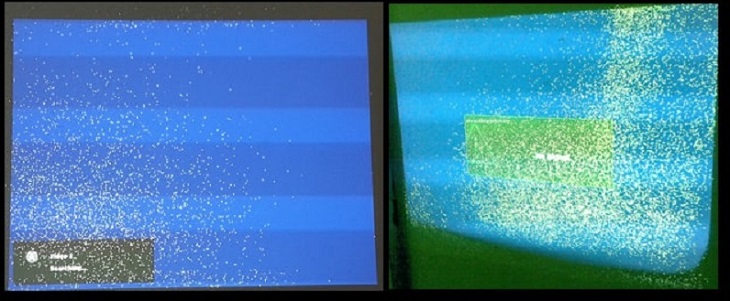
6. Màn máy chiếu xuất hiện nhiều điểm lốm đốm
Nguyên nhân: Do bụi bẩn bám và tích tụ trên tấm panel tạo màu xanh bên trong máy chiếu. Các đốm màu tía hoặc đỏ sẫm trên màn hình máy chiếu là một trong những tác nhân gây khó chịu nhất khi sử dụng máy chiếu LCD bởi chúng làm giảm chất lượng hình ảnh và gây mất tập trung cho người theo dõi.
Cách khắc phục: Bạn nên hạn chế cho máy chiếu tiếp xúc với bụi bẩn, thường xuyên vệ sinh máy và mang máy đến các cơ sở bảo hành để bảo dưỡng.
7.Chất lượng hình ảnh thấp
Nguyên nhân: Chất lượng hình ảnh thấp thường là do độ phân giải của máy tính không phù hợp.
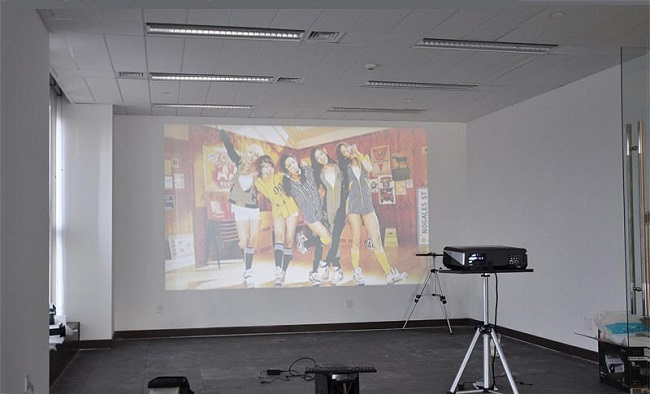
Cách khắc phục: Nhiều dòng máy chiếu LCD thế hệ mới hiện nay đã được trang bị tính năng tự điều chỉnh độ phân giải của máy tính nguồn sao cho tương thích với cấu hình của chúng.
8. Không có âm thanh phát ra từ máy chiếu của tôi: Đây là cách khắc phục!
Vấn đề này chủ yếu áp dụng cho máy chiếu có loa tích hợp. Điều này sẽ không bật ra nếu bạn đang sử dụng một phương tiện khác để có âm thanh với những gì bạn đang xem, chẳng hạn như soundbar, dàn âm thanh nổi hoặc hệ thống âm thanh riêng biệt.
+ Nếu máy tính của bạn đang gặp phải vấn đề hãy liên hệ với chúng tôi để được tư vấn và sửa chữa kịp thời.
+ Hoặc nếu bạn muốn thay mới chúng tôi luôn đáp ứng và đảm bảo giá ưu đãi nhất!


_cr_380x240.jpg)